创建 Unraid USB 驱动器
Unraid OS 可以从 USB 闪存盘启动,或者在 Unraid 7.3 及更高版本中,从受支持的内部启动设备启动。本页说明如何为新服务器创建 USB 驱动器。您可以继续使用该 USB 驱动器进行闪存启动,或者在引导设置过程中选择内部启动之前,用它来启动服务器。更多信息请参阅 内部启动常见问题 (7.3+)。
对于 USB 启动,请使用具有唯一 GUID 的高质量 USB 闪存盘,容量大小不限。该 GUID 用于识别 USB 设备以进行许可。
自动安装方法
Unraid USB Creator 会准备驱动器,下载或使用所选的 Unraid OS 镜像,并将镜像写入 USB 驱动器。此方法适用于大多数新安装。
WRITE 操作会擦除所选的 USB 驱动器。开始之前请断开其他可移动驱动器。如果您要替换现有的 Unraid 启动设备,请先备份它。
下载 USB Creator
为您的计算机下载并安装 USB Creator:
将 USB 驱动器插入您的计算机。关闭任何已打开该驱动器的应用程序。
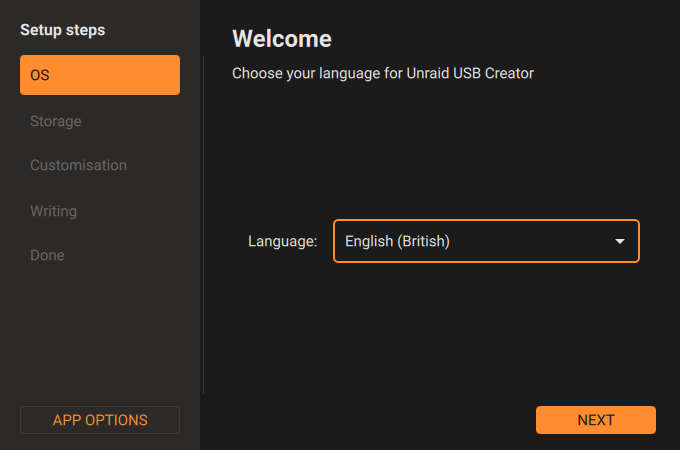
选择语言
- 打开 USB Creator。
- 选择您的语言。
- 选择 下一步。
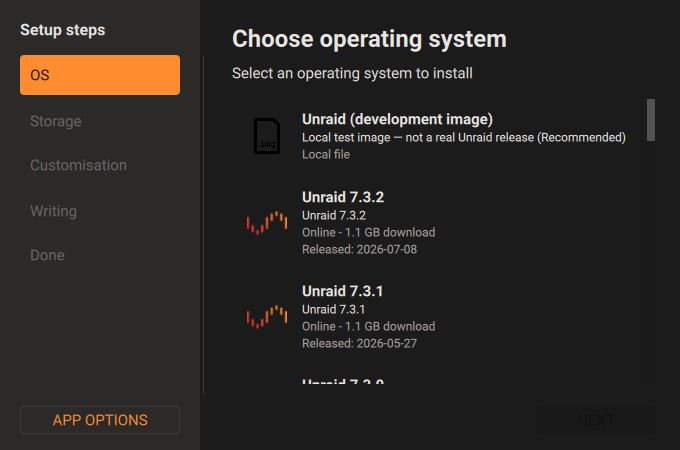
选择一个 Unraid OS 版本
- 选择要安装的 Unraid OS 版本。
- 选择 下一步。
对于生产服务器,请选择最新的稳定版。仅在测试该映像时才使用开发版映像。
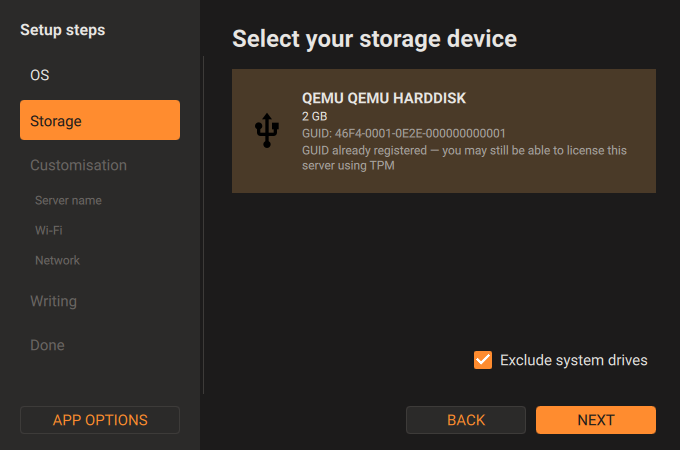
选择 USB 驱动器
- 选择您要准备的 USB 驱动器。
- 检查驱动器名称、大小和 GUID。
- 保持 排除系统驱动器 处于选中状态。
- 选择 下一步。
GUID 必须是唯一的,驱动器才能与 Unraid 许可证配合使用。不要选择包含您想保留的数据的驱动器。
配置新服务器(可选)
自定义 部分允许您在首次启动前设置以下选项:
- 服务器名称 设置 Unraid 在您的网络上使用的名称。
- Wi-Fi 会存储使用无线连接的服务器的 Wi-Fi 网络设置。
- 网络 设置为使用 DHCP 自动获取地址或静态 IP 地址。
如果您想在首次启动后配置服务器,可跳过这些部分。如果您配置了 Wi-Fi,请将 USB 驱动器视为包含 Wi-Fi 密码,直到服务器首次启动。
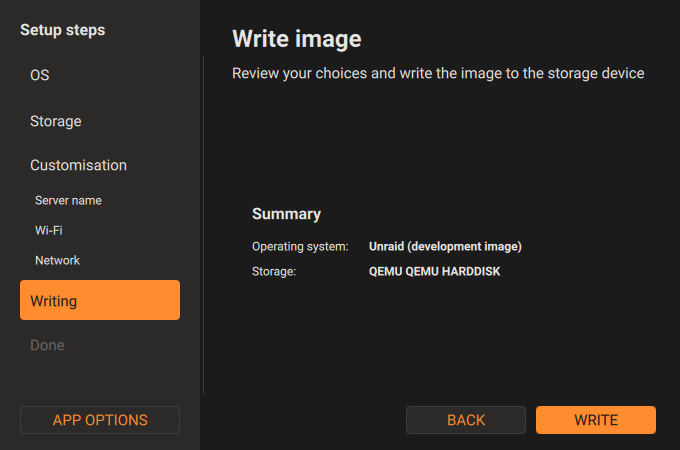
查看并写入映像
- 在摘要中检查操作系统和存储设备。
- 确保存储设备是您想要擦除的 USB 驱动器。
- 选择 写入。
USB Creator 会将所选映像写入驱动器。
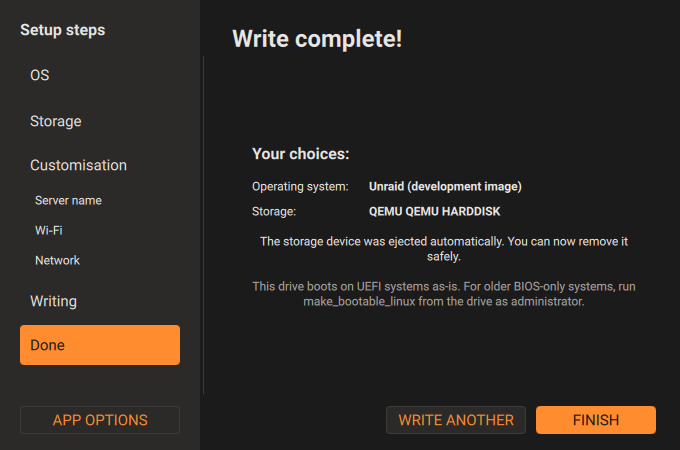
完成 USB 设置
写入完成后:
- 检查完成屏幕上显示的选项。
- 选择 完成。
- 仅在 USB Creator 弹出后再移除 USB 驱动器。
UEFI 系统可以直接从此驱动器启动。对于仅支持 BIOS 的系统,请重新连接 USB 驱动器,然后按照使 USB 设备可启动一节中的步骤操作。完成后请弹出驱动器。
从新的 USB 驱动器启动服务器
- 将准备好的 USB 驱动器插入服务器。
- 打开服务器的 BIOS 或 UEFI 设置。
- 将 USB 驱动器设置为首选启动设备。
- 保存 BIOS 设置并重启服务器。
在 Unraid 7.3 及更高版本中,当 Unraid 首次启动时,引导设置向导会让您选择启动方式:
- 闪存启动 会将 Unraid 保留在 USB 驱动器上。
- 内部启动 会将 Unraid 移动到一个受支持的内部启动设备,或两个镜像的内部启动设备上。
有关内部启动的详细信息,请参阅 引导设置 部分和 内部启动常见问题 (7.3+)。
Unraid OS 启动后,请继续阅读 Deploy and configure Unraid OS。
故障排除
USB 驱动器未出现
- 断开 USB 驱动器。
- 关闭 USB Creator。
- 将 USB 驱动器直接连接到电脑。
- 再次打开 USB Creator。
在此流程中,Unraid USB Creator 只会列出 USB 存储设备。打开 USB Creator 之前,请确保您的电脑已检测到该驱动器。
服务器无法从 USB 驱动器启动
- 打开 BIOS 或 UEFI 设置。
- 确保 USB 驱动器是首选启动设备。
- 对于仅 BIOS 系统,请运行 完成 USB 设置 中所述的平台专用
make_bootable脚本。 - 保存设置并重新启动服务器。
如果你选择了内部启动并且在引导完成后服务器无法启动,请将所选的内部启动设备移到 BIOS/UEFI 启动顺序的最前面。如果服务器仍然无法启动,请使用 手动安装方法 再次准备 USB 驱动器。
USB 驱动器无法注册许可证
USB 启动和 USB 许可都需要唯一的 GUID。如果该驱动器没有唯一的 GUID,请使用其他 USB 闪存驱动器。如果你使用基于 TPM 许可的内部启动,请参阅 内部启动常见问题(7.3+)。
手动安装方法
手动安装方法适用于 USB Creator 不可用或与你的硬件不兼容的情况。此方法可让你自行控制格式化和设置过程。
选择启动设备
Unraid 要求启动介质具有唯一的硬件 GUID。对于 USB 启动,这通常是一个 USB 闪存盘。缺少唯一 GUID,或重复使用已注册给其他用户的 GUID 的驱动器,不能与 Unraid 一起使用;如果它们造成注册问题,可能会被列入黑名单。
最广为人知的品牌,如 SanDisk、Kingston 和 Samsung,经常被伪造。假冒驱动器通常没有唯一的 GUID,而且据报告,这些品牌的一些正品型号也使用非唯一标识符。如果你不确定自己是否从授权零售商处购买了正品,选择一个不那么流行的品牌实际上可能更安全。这些品牌通常提供高质量产品,但不太容易成为造假者的目标。
社区中通常认为因具有唯一 GUIDs(并且一般较不易被仿冒)而值得信赖的品牌包括:
- TeamGroup
- Transcend
- PNY
请从信誉良好的零售商处购买,并避免拍卖网站、未知卖家以及二手或灰色市场驱动器。有关 SanDisk 的更多信息,请参阅论坛上关于假冒 SanDisk USB 驱动器的 PSA。
准备你的 USB 设备
- 插入你要准备为启动设备的 USB 驱动器。
- 格式化为 FAT32(不是 ex-FAT 或 NTFS)。
- 将卷标设置为
UNRAID(大小写敏感,全大写)。
在 Windows 上,内置格式化工具无法将大于 32 GB 的驱动器格式化为 FAT32。它们默认使用 exFAT。对于更大的驱动器,请使用支持 FAT32 的工具,例如 Rufus。
下载并提取
- 前往 Unraid 下载存档 并下载您选择版本的 ZIP 文件。
- 将 ZIP 内容提取到 USB 设备。
- 确认文件已复制。
使 USB 设备可启动
此部分仅在启用 Legacy 启动时需要。如果设置为 UEFI 启动,则不需要运行这些脚本。
运行适合您操作系统的脚本:
运行适合您操作系统的脚本:
- 右键单击
make_bootable并选择 以管理员身份运行。
Mac:
- 双击
make_bootable_mac并输入您的管理员密码。
Linux:
-
将
make_bootable_linux复制到您的硬盘。 -
在终端中切换到存放脚本副本的目录。
-
卸载 USB 驱动器。
-
然后运行:
sudo bash ./make_bootable_linux
在此过程中,USB 驱动器可能会暂时消失并重新出现几次。这是正常现象。