Erstellen Sie ein Unraid-USB-Laufwerk.
Unraid OS kann von einem USB-Flash-Laufwerk oder, in Unraid 7.3 und später, von einem unterstützten internen Startlaufwerk booten. Diese Seite erklärt, wie Sie ein USB-Laufwerk für einen neuen Server erstellen. Sie können das USB-Laufwerk weiterhin für den Flash-Start verwenden oder damit den Server starten, bevor Sie während der Ersteinrichtung den internen Start auswählen. Weitere Informationen finden Sie in den FAQ zum internen Start (7.3+).
Verwenden Sie für den USB-Start ein hochwertiges USB-Flash-Laufwerk beliebiger Größe mit einer eindeutigen GUID. Die GUID identifiziert das USB-Gerät für die Lizenzierung.
Wählen Sie für den USB-Start ein hochwertiges USB-Flash-Laufwerk mit einer eindeutigen GUID. Hinweise zu zuverlässigen Medien und gefälschten Laufwerken finden Sie im Abschnitt zur manuellen Installation unter Auswahl eines Boot-Laufwerks.
Wenn Sie den internen Start verwenden möchten, benötigen Sie dieses USB-Laufwerk dennoch, um einen neuen Server zu starten. Nach dem ersten Start können Sie im Einrichtungsassistenten zwischen Flash-Start und internem Start wählen.
Automatisierte Installationsmethode
Der Unraid USB Creator bereitet das Laufwerk vor, lädt das ausgewählte Unraid OS-Image herunter oder verwendet es und schreibt das Image auf das USB-Laufwerk. Verwenden Sie diese Methode für die meisten neuen Installationen.
Die Aktion WRITE löscht das ausgewählte USB-Laufwerk. Trennen Sie vor dem Start andere Wechseldatenträger. Wenn Sie ein vorhandenes Unraid-Boot-Gerät ersetzen, sichern Sie es zuerst.
USB Creator herunterladen
Laden Sie den USB Creator für Ihren Computer herunter und installieren Sie ihn:
Stecken Sie das USB-Laufwerk in Ihren Computer. Schließen Sie alle Anwendungen, die auf das Laufwerk zugreifen.
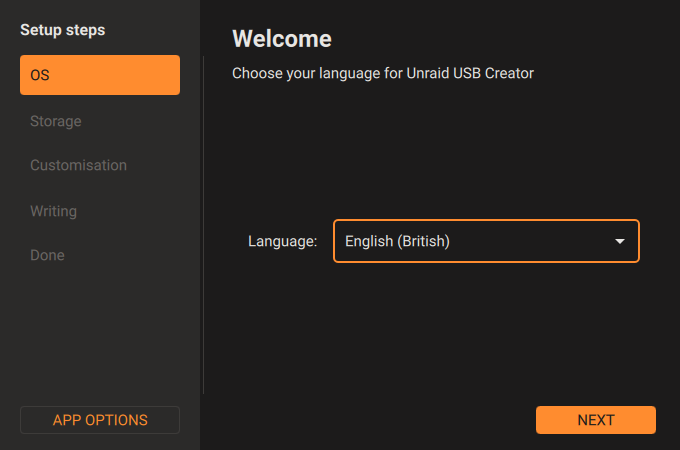
Sprache auswählen
- Öffnen Sie den USB Creator.
- Wählen Sie Ihre Sprache aus.
- Wählen Sie WEITER.
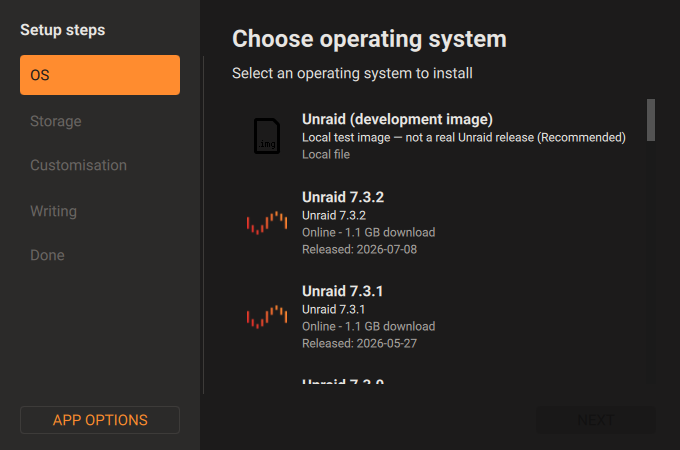
Wählen Sie eine Unraid OS-Version aus
- Wählen Sie die zu installierende Unraid OS-Version aus.
- Wählen Sie WEITER.
Wählen Sie für einen Produktionsserver die neueste stabile Version aus. Verwenden Sie ein Entwicklungsimage nur, wenn Sie dieses Image testen.
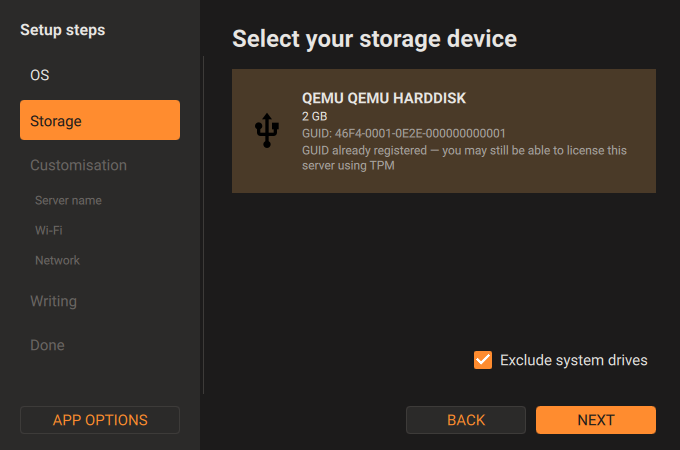
Wählen Sie das USB-Laufwerk aus
- Wählen Sie das USB-Laufwerk aus, das Sie vorbereiten möchten.
- Überprüfen Sie den Laufwerksnamen, die Größe und die GUID.
- Lassen Sie Systemlaufwerke ausschließen ausgewählt.
- Wählen Sie WEITER.
Die GUID muss eindeutig sein, damit das Laufwerk mit der Unraid-Lizenzierung funktioniert. Wählen Sie kein Laufwerk aus, dessen Daten Sie behalten möchten.
Konfigurieren Sie den neuen Server (optional)
Im Abschnitt Anpassung können Sie vor dem ersten Start diese Optionen festlegen:
- Servername legt den Namen fest, den Unraid in Ihrem Netzwerk verwendet.
- Wi-Fi speichert die WLAN-Netzwerkeinstellungen für einen Server, der eine drahtlose Verbindung verwendet.
- Netzwerk legt die automatische Adressierung mit DHCP oder eine statische IP-Adresse fest.
Überspringen Sie diese Abschnitte, wenn Sie den Server nach dem ersten Start konfigurieren möchten. Wenn Sie Wi-Fi konfigurieren, behandeln Sie den USB-Stick so, als enthielte er das Wi-Fi-Passwort, bis der Server zum ersten Mal startet.
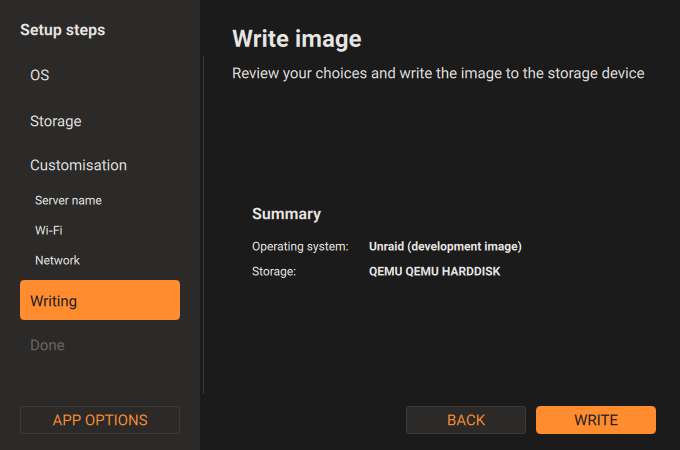
Image überprüfen und schreiben
- Überprüfen Sie in der Zusammenfassung das Betriebssystem und das Speichergerät.
- Stellen Sie sicher, dass das Speichergerät das USB-Laufwerk ist, das Sie löschen möchten.
- Wählen Sie SCHREIBEN.
Der USB Creator schreibt das ausgewählte Image auf das Laufwerk.
USB-Setup abschließen
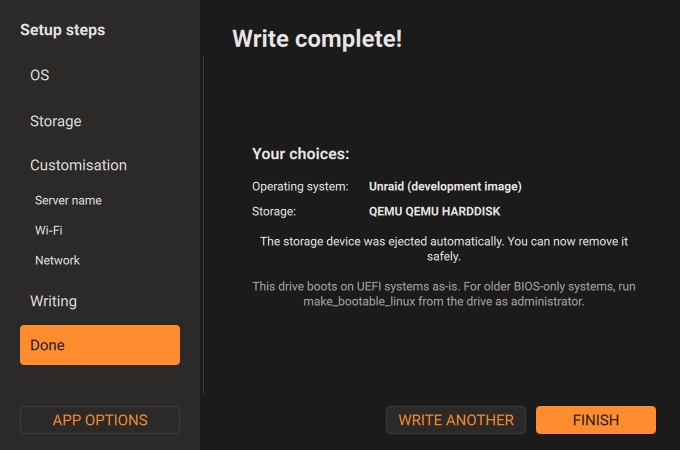
Wenn der Schreibvorgang abgeschlossen ist:
- Überprüfen Sie die auf dem Abschlussbildschirm angezeigten Auswahlmöglichkeiten.
- Wählen Sie FERTIGSTELLEN.
- Entfernen Sie das USB-Laufwerk erst, nachdem der USB Creator es ausgeworfen hat.
UEFI-Systeme können ohne weiteren Schritt von diesem Laufwerk starten. Schließen Sie bei einem reinen BIOS-System das USB-Laufwerk erneut an und folgen Sie den Anweisungen unter USB-Gerät bootfähig machen. Werfen Sie das Laufwerk danach wieder aus.
Starten Sie den Server von dem neuen USB-Laufwerk
- Stecken Sie das vorbereitete USB-Laufwerk in den Server ein.
- Öffnen Sie die BIOS- oder UEFI-Einstellungen des Servers.
- Setzen Sie das USB-Laufwerk als erstes Bootgerät.
- Speichern Sie die BIOS-Einstellungen und starten Sie den Server neu.
Unter Unraid 7.3 und später können Sie beim ersten Start von Unraid im Einrichtungsassistenten die Startmethode auswählen:
- Flash-Start belässt Unraid auf dem USB-Laufwerk.
- Interner Start verschiebt Unraid auf ein unterstütztes internes Startlaufwerk oder auf zwei gespiegelte interne Startlaufwerke.
Weitere Informationen zum internen Start finden Sie im Abschnitt Ersteinrichtung und in den FAQ zum internen Start (7.3+).
Nachdem Unraid OS gestartet ist, fahren Sie mit Unraid OS bereitstellen und konfigurieren fort.
Fehlerbehebung
Das USB-Laufwerk wird nicht angezeigt
- Trennen Sie das USB-Laufwerk.
- Schließen Sie den USB Creator.
- Schließen Sie das USB-Laufwerk direkt an den Computer an.
- Öffnen Sie den USB Creator erneut.
Der Unraid USB Creator listet für diesen Workflow nur USB-Speichergeräte auf. Stellen Sie sicher, dass Ihr Computer das Laufwerk erkennt, bevor Sie den USB Creator öffnen.
Der Server bootet nicht vom USB-Laufwerk
- Öffnen Sie die BIOS- oder UEFI-Einstellungen.
- Stellen Sie sicher, dass das USB-Laufwerk das erste Bootgerät ist.
- Führen Sie bei einem BIOS-only-System das plattformspezifische Skript
make_bootableaus, das unter USB-Setup abschließen beschrieben ist. - Speichern Sie die Einstellungen und starten Sie den Server neu.
Wenn Sie den internen Boot ausgewählt haben und der Server nach dem Onboarding nicht startet, verschieben Sie das ausgewählte interne Boot-Gerät an den Anfang der BIOS-/UEFI-Bootreihenfolge. Wenn der Server immer noch nicht startet, verwenden Sie die Manuelle Installationsmethode, um den USB-Stick erneut vorzubereiten.
Das USB-Laufwerk kann keine Lizenz registrieren
USB-Boot und USB-Lizenzierung erfordern eine eindeutige GUID. Wenn das Laufwerk keine eindeutige GUID hat, verwenden Sie einen anderen USB-Flash-Speicher. Wenn Sie den internen Boot mit TPM-basierter Lizenzierung verwenden, siehe die FAQ zum internen Boot (7.3+).
Manuelle Installationsmethode
Die manuelle Installationsmethode ist für Situationen gedacht, in denen der USB Creator nicht verfügbar oder mit Ihrer Hardware inkompatibel ist. Diese Methode gibt Ihnen die Kontrolle über die Formatierung und den Einrichtungsprozess.
Auswahl eines Boot-Geräts
Unraid erfordert Boot-Medien mit einer eindeutigen Hardware-GUID. Für einen USB-Start ist dies typischerweise ein USB-Flash-Laufwerk. Laufwerke ohne eine eindeutige GUID oder mit einer GUID, die bereits bei einem anderen Benutzer registriert ist, können mit Unraid nicht verwendet werden und können auf eine schwarze Liste gesetzt werden, wenn sie Registrierungsprobleme verursachen.
Die am weitesten verbreiteten Marken, wie SanDisk, Kingston und Samsung, werden häufig gefälscht. Gefälschte Laufwerke verfügen oft nicht über eine eindeutige GUID, und von einigen legitimen Modellen dieser Marken wurde berichtet, dass sie nicht eindeutige Kennungen verwenden. Wenn Sie nicht sicher sind, ob Sie ein authentisches Produkt bei einem autorisierten Händler kaufen, kann die Wahl einer weniger beliebten Marke tatsächlich die sicherere Option sein. Diese Marken bieten in der Regel hochwertige Produkte, sind aber für Fälscher weniger attraktiv.
Zu den Marken, die von der Community oft als zuverlässig angesehen werden, weil sie eindeutige GUIDs haben (und im Allgemeinen weniger anfällig für Fälschungen sind), gehören:
- TeamGroup
- Transcend
- PNY
Kaufen Sie bei seriösen Händlern und vermeiden Sie Auktionsseiten, unbekannte Verkäufer sowie gebrauchte oder Graumarkt-Laufwerke. Weitere Informationen zu SanDisk finden Sie im Forum-PSA zu gefälschten SanDisk-USB-Laufwerken.
Bereiten Sie Ihr USB-Gerät vor
- Schließen Sie das USB-Laufwerk an, das Sie als Boot-Gerät vorbereiten.
- Formatieren Sie es auf FAT32 (nicht ex-FAT oder NTFS).
- Setzen Sie das Volume-Label auf
UNRAID(großgeschrieben, genau so).
Unter Windows können die integrierten Formatierungswerkzeuge Laufwerke mit mehr als 32 GB nicht als FAT32 formatieren. Sie verwenden standardmäßig exFAT. Für ein größeres Laufwerk verwenden Sie ein FAT32-fähiges Tool wie Rufus.
Herunterladen und entpacken
- Gehen Sie zum Unraid Download-Archiv und laden Sie die ZIP-Datei Ihrer gewählten Version herunter.
- Entpacken Sie den Inhalt der ZIP-Datei auf das USB-Gerät.
- Bestätigen Sie, dass die Dateien kopiert wurden.
Machen Sie das USB-Gerät bootfähig
Dieser Abschnitt ist nur erforderlich, um das Legacy-Boot zu aktivieren. Wenn Sie für den UEFI-Boot einrichten, ist es nicht erforderlich, diese Skripte auszuführen.
Windows 7 oder höher:
Windows 7 oder höher:
- Rechtsklicken Sie auf
make_bootableund wählen Sie Als Administrator ausführen.
Mac:
- Doppelklicken Sie auf
make_bootable_macund geben Sie Ihr Admin-Passwort ein.
Linux:
-
Kopieren Sie
make_bootable_linuxauf Ihre Festplatte. -
Wechseln Sie im Terminal in den Ordner mit der Kopie.
-
Hängen Sie das USB-Laufwerk aus.
-
Führen Sie dann aus:
sudo bash ./make_bootable_linux
Das USB-Laufwerk kann während dieses Vorgangs kurzzeitig verschwinden und einige Male wieder erscheinen. Das ist normal.