Unraid USB ドライブを作成する
Unraid OS は USB フラッシュドライブから起動できます。また、Unraid 7.3 以降では、対応する内部ブートデバイスからも起動できます。このページでは、新しいサーバー用の USB ドライブを作成する方法を説明します。USB ドライブを引き続きフラッシュブートに使用することも、オンボーディング中に内部ブートを選択する前にサーバーを起動するために使用することもできます。詳細は Internal Boot FAQ (7.3+) を参照してください。
USB ブートでは、固有の GUID を持つ高品質な USB フラッシュドライブを使用してください。GUID は、ライセンス用の USB デバイスを識別します。
USB ブートでは、固有の GUID を持つ高品質な USB フラッシュドライブを選択してください。信頼できるメディアや偽造ドライブについての注意は、手動インストール セクションの ブートデバイスの選択 を参照してください。
内部ブートを使用する予定でも、新しいサーバーを起動するにはこの USB ドライブが必要です。最初の起動後、オンボーディング ウィザードでフラッシュブートまたは内部ブートを選択できます。
自動インストール方法
Unraid USB Creator は、ドライブを準備し、選択した Unraid OS イメージをダウンロードまたは使用して、そのイメージを USB ドライブに書き込みます。ほとんどの新規インストールではこの方法を使用してください。
WRITE 操作は、選択した USB ドライブを消去します。開始する前に、ほかのリムーバブルドライブを切断してください。既存の Unraid 起動デバイスを置き換える場合は、まずバックアップを作成してください。
USB Creator をダウンロードする
お使いのコンピューター用に USB Creator をダウンロードしてインストールしてください:
USB ドライブをコンピューターに挿入します。ドライブを開いているアプリケーションはすべて閉じてください。
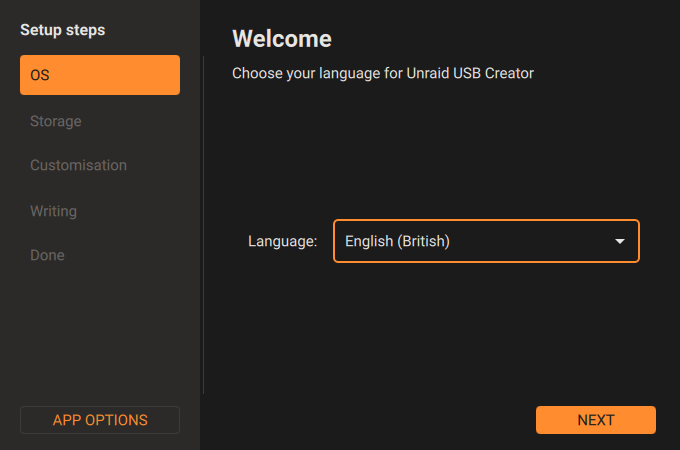
言語を選択
- USB Creator を開きます。
- 言語を選択します。
- NEXT を選択します。
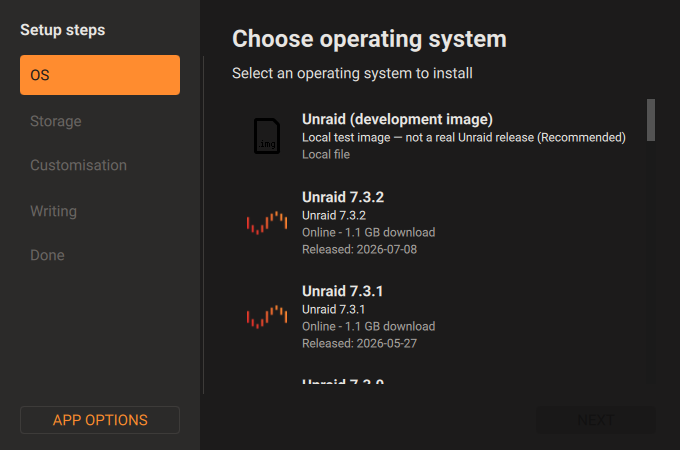
Unraid OS リリースを選択
- インストールする Unraid OS リリースを選択します。
- NEXT を選択します。
本番用サーバーでは、最新の安定版リリースを選択してください。開発版イメージは、そのイメージをテストする場合にのみ使用してください。
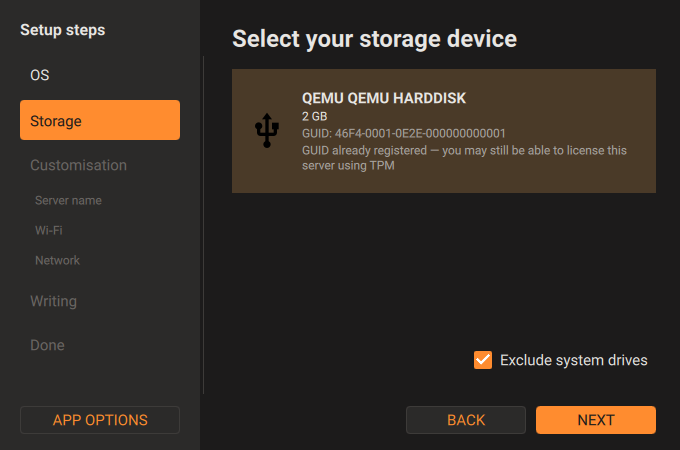
USBドライブを選択
- 準備したいUSBドライブを選択します。
- ドライブ名、サイズ、および GUID を確認します。
- Exclude system drives は選択したままにします。
- NEXT を選択します。
GUID は、ドライブが Unraid のライセンスで動作するために一意である必要があります。保持したいデータが入っているドライブは選択しないでください。
新しいサーバーを構成する(任意)
Customisation セクションでは、初回起動前に次のオプションを設定できます:
- Server name は、Unraid がネットワーク上で使用する名前を設定します。
- Wi-Fi は、無線接続を使用するサーバーの Wi-Fi ネットワーク設定を保存します。
- Network は、DHCP による自動割り当てまたは静的 IP アドレスを設定します。
サーバーを初回起動後に構成したい場合は、これらのセクションをスキップしてください。Wi-Fi を構成する場合は、サーバーが初めて起動するまでは USB ドライブに Wi-Fi パスワードが含まれているものとして扱ってください。
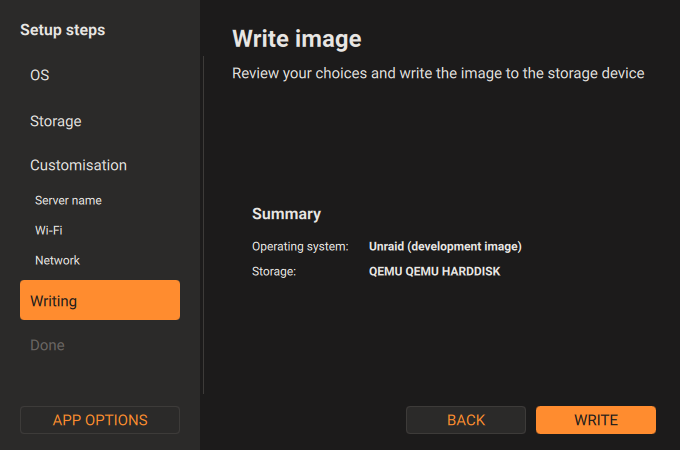
イメージを確認して書き込む
- 概要でオペレーティングシステムとストレージデバイスを確認します。
- ストレージデバイスが、消去したい USB ドライブであることを確認してください。
- WRITE を選択します。
USB Creator は、選択したイメージをドライブに書き込みます。
USB セットアップを完了する
書き込みが完了したら:
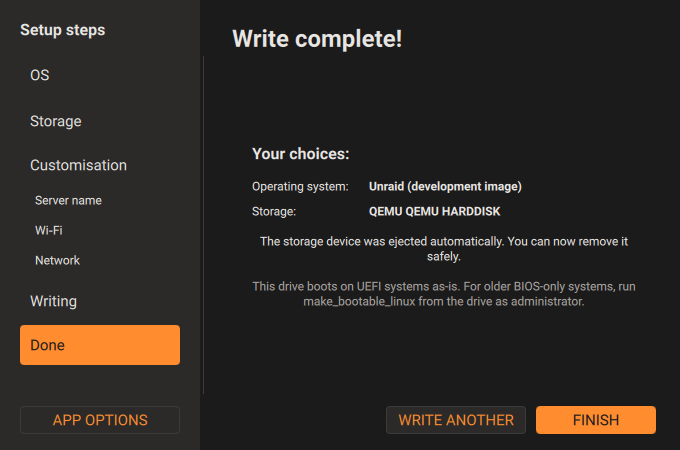
- 完了画面に表示された選択内容を確認します。
- FINISH を選択します。
- USB Creator が取り出すまで USB ドライブを取り外さないでください。
UEFI システムは追加手順なしでこのドライブから起動できます。BIOS 専用システムでは USB ドライブを接続し直し、USB デバイスを起動可能にする の手順に従ってください。完了したらドライブを取り出します。
新しい USB ドライブからサーバーを起動する
- 準備した USB ドライブをサーバーに挿入します。
- サーバーの BIOS または UEFI 設定を開きます。
- USB ドライブを最初の起動デバイスとして設定します。
- BIOS 設定を保存して、サーバーを再起動します。
Unraid 7.3 以降では、Unraid が初めて起動するときに、オンボーディング ウィザードで次の起動方法を選択できます:
- フラッシュブート は、Unraid を USB ドライブ上に保持します。
- 内部ブート は、Unraid を対応する 1 つの内部ブートデバイス、または 2 つのミラーリングされた内部ブートデバイスに移します。
内部ブートの詳細については、オンボーディング セクションと Internal Boot FAQ (7.3+) を参照してください。
Unraid OS が起動したら、Unraid OS の展開と構成 に進んでください。
トラブルシューティング
USB ドライブが表示されない
- USB ドライブを取り外します。
- USB Creator を閉じます。
- USB ドライブをコンピューターに直接接続します。
- USB Creator を再度開きます。
このワークフローでは、Unraid USB Creator は USB ストレージデバイスのみを一覧表示します。USB Creator を開く前に、コンピューターがドライブを検出していることを確認してください。
サーバーが USB ドライブから起動しない
- BIOS または UEFI 設定を開きます。
- USB ドライブが最初の起動デバイスになっていることを確認します。
- BIOS 専用システムの場合は、USB セットアップを完了する で説明されているプラットフォーム固有の
make_bootableスクリプトを実行します。 - 設定を保存してサーバーを再起動します。
内部ブートを選択し、オンボーディング後にサーバーが起動しない場合は、選択した内部ブートデバイスを BIOS/UEFI のブート順序の最上位に移動してください。それでもサーバーが起動しない場合は、手動インストール方法を使用して USB ドライブを再度準備してください。
USB ドライブでライセンスを登録できない
USB ブートと USB ライセンスには、一意の GUID が必要です。ドライブに一意の GUID がない場合は、別の USB フラッシュドライブを使用してください。TPM ベースのライセンスで内部ブートを使用する場合は、内部ブート FAQ (7.3 以降) を参照してください。
手動インストール方法
手動インストール方法は、USB Creator が利用できない場合や、お使いのハードウェアと互換性がない場合に使用します。この方法では、フォーマットとセットアップの प्रक्रियाを自由に制御できます。
起動デバイスを選択する
Unraid では、固有のハードウェア GUID を持つブートメディアが必要です。USB ブートでは、通常これは USB フラッシュドライブです。固有の GUID を持たないドライブ、または既に別のユーザーに登録されている GUID を再利用しているドライブは、Unraid で使用できず、登録上の問題を引き起こした場合はブラックリストに登録される可能性があります。
SanDisk、Kingston、Samsung など、最も広く知られているブランドは、しばしば偽造されています。偽造ドライブには固有の GUID がないことが多く、これらのブランドの正規モデルの一部でも、固有でない識別子を使用していると報告されています。正規販売店から本物を購入しているか確信が持てない場合は、あまり人気のないブランドを選ぶほうが、実際にはより安全な選択肢になることがあります。これらのブランドは通常、品質の良い製品を提供しますが、偽造業者の標的になりにくいからです。
コミュニティで、固有の GUIDs を持ち、一般的に偽造されにくいとして信頼されているブランドには、次のものがあります:
- TeamGroup
- Transcend
- PNY
信頼できる販売店から 購入 し、オークションサイト、正体不明の販売者、中古品やグレーマーケットのドライブは避けてください。SanDisk の詳細については、偽造 SanDisk USB ドライブに関するフォーラム PSA を参照してください。
USBデバイスを準備する
- 準備している USB ドライブをブートデバイスとして接続します。
- FAT32 にフォーマットします(ex-FAT や NTFS ではありません)。
- ボリュームラベルを
UNRAIDに設定します(大文字・小文字を区別し、すべて大文字)。
Windows では、標準のフォーマットツールでは 32 GB を超えるドライブを FAT32 でフォーマットできません。既定では exFAT になります。より大容量のドライブには、Rufus のような FAT32 対応ツールを使用してください。
ダウンロードして展開
- Unraid ダウンロードアーカイブ に移動し、選択したリリースの ZIP ファイルをダウンロードします。
- ZIP の内容を USB デバイスに展開します。
- ファイルがコピーされたことを確認します。
USB デバイスを起動可能にする
このセクションは、Legacy ブートを有効にする場合にのみ必要です。UEFI ブート用に設定する場合は、これらのスクリプトを実行する必要はありません。
Windows 7 以降:
Windows 7 以降:
make_bootableを右クリックし、管理者として実行 を選択します。
Mac:
make_bootable_macをダブルクリックし、管理者パスワードを入力します。
Linux:
-
make_bootable_linuxをハードドライブにコピーします。 -
ターミナルでコピーを保存したディレクトリに移動します。
-
USB ドライブをアンマウントします。
-
次のコマンドを実行します。
sudo bash ./make_bootable_linux
このプロセス中、USB ドライブが一時的に消えたり、数回再び表示されたりすることがあります。これは正常です。