Crear una unidad USB de Unraid
Unraid OS puede arrancar desde una unidad flash USB o, en Unraid 7.3 y posteriores, desde un dispositivo de arranque interno compatible. Esta página explica cómo crear una unidad USB para un servidor nuevo. Puedes seguir usando la unidad USB para el arranque desde flash, o usarla para iniciar el servidor antes de seleccionar el arranque interno durante la incorporación. Consulta las Preguntas frecuentes sobre arranque interno (7.3+) para obtener más información.
Para el arranque USB, utiliza una unidad flash USB de alta calidad de cualquier tamaño con un GUID único. El GUID identifica el dispositivo USB para la licencia.
Para el arranque USB, elige una unidad flash USB de calidad con un GUID único. Consulta Cómo elegir un dispositivo de arranque en la sección de instalación manual para obtener orientación sobre medios fiables y unidades falsificadas.
Si planeas usar el arranque interno, aun así necesitas esta unidad USB para iniciar un servidor nuevo. Después del primer arranque, el asistente de incorporación te permite elegir entre arranque desde flash o arranque interno.
Método de instalación automática
El Unraid USB Creator prepara la unidad, descarga o usa la imagen de Unraid OS seleccionada y escribe la imagen en la unidad USB. Use este método para la mayoría de las instalaciones nuevas.
La acción WRITE borra la unidad USB seleccionada. Desconecte otras unidades extraíbles antes de empezar. Si está reemplazando un dispositivo de arranque de Unraid existente, haga una copia de seguridad primero.
Descargar el USB Creator
Descargue e instale el USB Creator para su ordenador:
Inserta la unidad USB en tu ordenador. Cierra cualquier aplicación que tenga la unidad abierta.
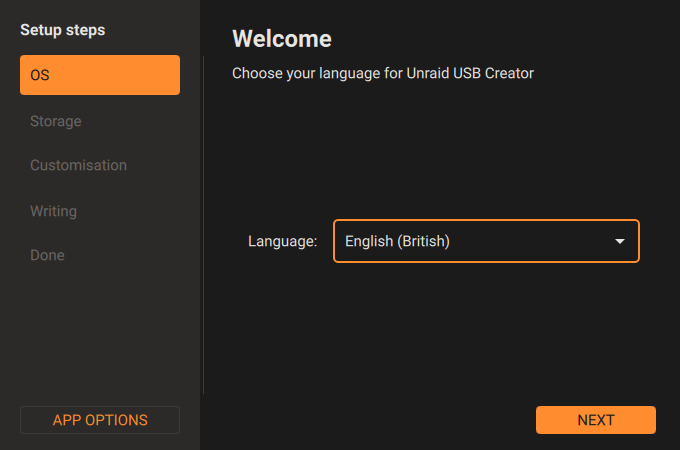
Seleccionar idioma
- Abra el Creador de USB.
- Seleccione su idioma.
- Seleccione NEXT.
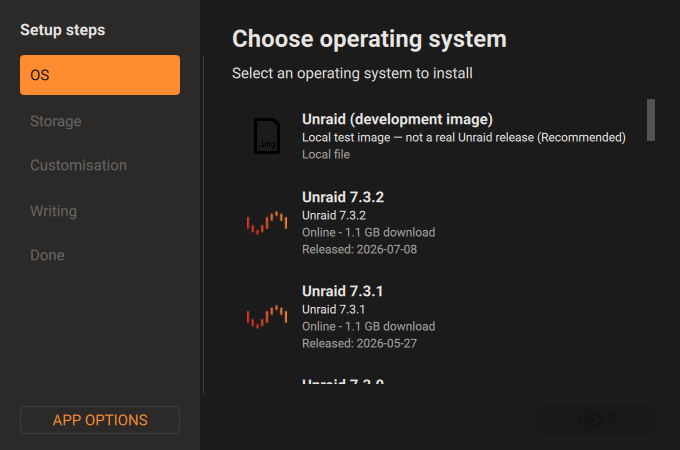
Seleccionar una versión de Unraid OS
- Seleccione la versión de Unraid OS que desea instalar.
- Seleccione NEXT.
Para un servidor de producción, seleccione la versión estable más reciente. Use una imagen de desarrollo solo cuando esté probando esa imagen.
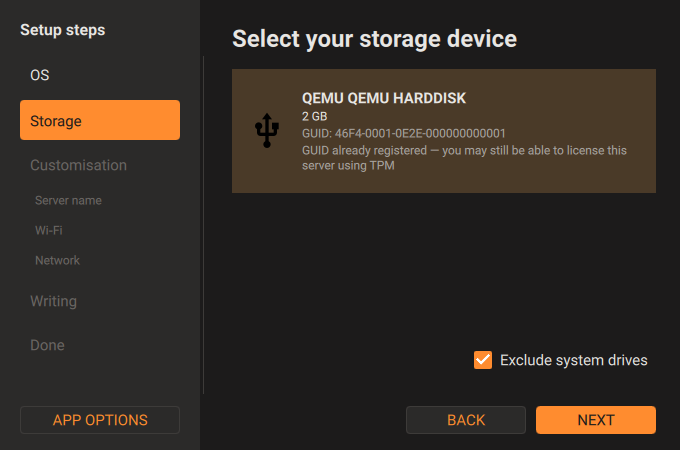
Seleccione la unidad USB
- Seleccione la unidad USB que desea preparar.
- Compruebe el nombre de la unidad, el tamaño y el GUID.
- Mantenga seleccionada Exclude system drives.
- Seleccione NEXT.
El GUID debe ser único para que la unidad funcione con la licencia de Unraid. No seleccione una unidad que contenga datos que desee conservar.
Configurar el nuevo servidor (opcional)
La sección Customisation le permite configurar estas opciones antes del primer arranque:
- Server name establece el nombre que Unraid usa en su red.
- Wi-Fi guarda la configuración de la red Wi-Fi para un servidor que usa una conexión inalámbrica.
- Network establece el direccionamiento automático con DHCP o una dirección IP estática.
Omisita estas secciones si desea configurar el servidor después del primer arranque. Si configura Wi-Fi, trate la unidad USB como si contuviera la contraseña de Wi-Fi hasta que el servidor se inicie por primera vez.
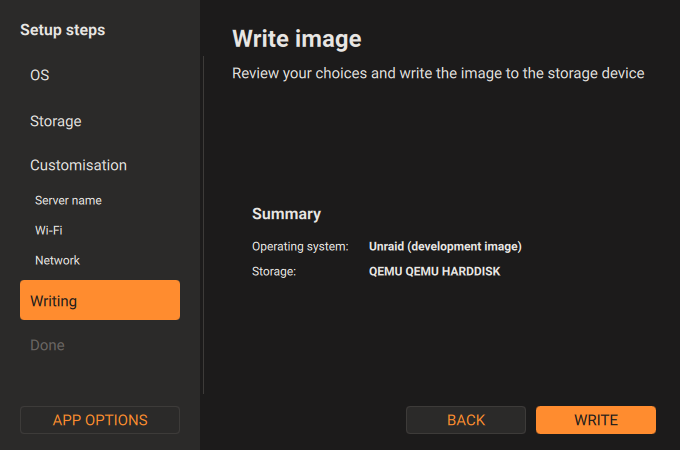
Revisar y escribir la imagen
- Revise el sistema operativo y el dispositivo de almacenamiento en el resumen.
- Asegúrese de que el dispositivo de almacenamiento sea la unidad USB que desea borrar.
- Seleccione WRITE.
El Creador de USB escribe la imagen seleccionada en la unidad.
Finalice la configuración de la USB
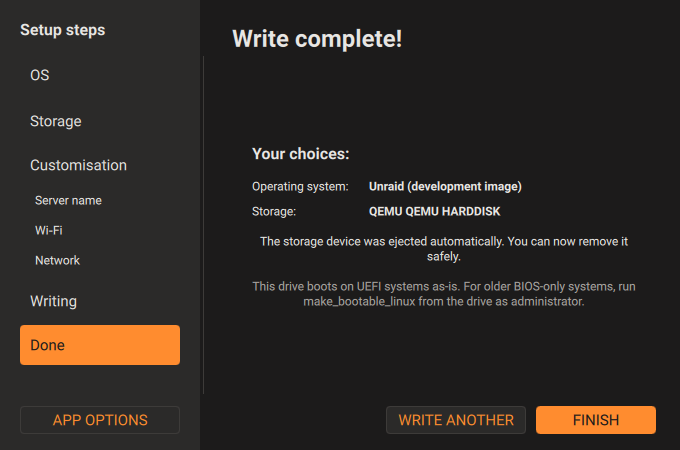
Cuando finalice la escritura:
- Revise las opciones mostradas en la pantalla de finalización.
- Seleccione FINISH.
- Retire la unidad USB solo después de que el Creador de USB la expulse.
Los sistemas UEFI pueden arrancar desde la unidad sin pasos adicionales. En un sistema solo BIOS, vuelva a conectar la unidad USB y siga las instrucciones de preparar la unidad USB para el arranque. Expulse la unidad cuando termine.
Arranque el servidor desde la nueva unidad USB
- Inserte la unidad USB preparada en el servidor.
- Abra la configuración BIOS o UEFI del servidor.
- Configure la unidad USB como el primer dispositivo de arranque.
- Guarda la configuración de la BIOS y reinicia el servidor.
En Unraid 7.3 y posteriores, cuando Unraid se inicia por primera vez, el asistente de incorporación te permite elegir el método de arranque:
- Arranque desde flash mantiene Unraid en la unidad USB.
- Arranque interno mueve Unraid a un dispositivo de arranque interno compatible o a dos dispositivos de arranque internos espejados.
Para obtener detalles sobre el arranque interno, consulta la sección Incorporación y las Preguntas frecuentes sobre arranque interno (7.3+).
Después de que se inicie Unraid OS, continúe con Implementar y configurar Unraid OS.
Solución de problemas
La unidad USB no aparece
- Desconecte la unidad USB.
- Cierre el Creador de USB.
- Conecte la unidad USB directamente a la computadora.
- Abra de nuevo el Creador de USB.
El Creador de USB de Unraid solo enumera dispositivos de almacenamiento USB para este flujo de trabajo. Asegúrese de que su computadora detecte la unidad antes de abrir el Creador de USB.
El servidor no arranca desde la unidad USB
- Abra la configuración BIOS o UEFI.
- Asegúrese de que la unidad USB sea el primer dispositivo de arranque.
- Para un sistema solo BIOS, ejecute el script
make_bootableespecífico de la plataforma descrito en Finalizar la configuración de la USB. - Guarde la configuración y reinicie el servidor.
Si elegiste el arranque interno y el servidor no arranca después de la configuración inicial, mueve el dispositivo de arranque interno seleccionado al principio del orden de arranque de la BIOS/UEFI. Si el servidor sigue sin arrancar, usa el método de instalación manual para preparar de nuevo la unidad USB.
La unidad USB no puede registrar una licencia
El arranque por USB y la licencia USB requieren un GUID único. Si la unidad no tiene un GUID único, usa otra unidad flash USB. Si usas el arranque interno con licencias basadas en TPM, consulta las Preguntas frecuentes sobre arranque interno (7.3+).
Método de instalación manual
El método de instalación manual es para situaciones en las que el USB Creator no está disponible o es incompatible con tu hardware. Este método te da control sobre el proceso de formateo y configuración.
Elegir un dispositivo de arranque
Unraid requiere un medio de arranque con un GUID de hardware único. Para el arranque por USB, normalmente se trata de una unidad flash USB. Las unidades que carecen de un GUID único o que reutilizan un GUID ya registrado a otro usuario no pueden usarse con Unraid y pueden ser incluidas en una lista negra si causan problemas de registro.
The most widely recognized brands, such as SanDisk, Kingston, and Samsung, are often counterfeited. Counterfeit drives frequently do not have a unique GUID, and some legitimate models from these brands have been reported to use non-unique identifiers. If you are unsure whether you are buying an authentic product from an authorized retailer, choosing a less-popular brand may actually be a safer option. These brands usually offer good-quality products but are less targeted by counterfeiters.
Brands often considered reliable by the community for having unique GUIDs (and generally less prone to counterfeiting) include:
- TeamGroup
- Transcend
- PNY
Compre en distribuidores de confianza y evite los sitios de subastas, los vendedores desconocidos y las unidades de segunda mano o del mercado gris. Para obtener más información sobre SanDisk, consulte el PSA del foro sobre unidades USB SanDisk falsificadas.
Prepara tu dispositivo USB
- Conecta la unidad USB que estás preparando como dispositivo de arranque.
- Formatearlo a FAT32 (no ex-FAT o NTFS).
- Establece la etiqueta de volumen a
UNRAID(sensible a mayúsculas, todo en mayúsculas).
En Windows, las herramientas de formateo integradas no pueden formatear unidades de más de 32 GB como FAT32. De forma predeterminada usan exFAT. Para una unidad más grande, utiliza una herramienta compatible con FAT32 como Rufus.
Descargar y extraer
- Ve al Archivo de Descargas de Unraid y descarga el archivo ZIP de la versión elegida.
- Extrae el contenido del ZIP al dispositivo USB.
- Confirma que los archivos han sido copiados.
Haz el dispositivo USB arrancable
Esta sección solo es necesaria para habilitar el arranque heredado. Si estás configurando para el arranque UEFI, no es necesario ejecutar estos scripts.
Windows 7 o posterior:
Windows 7 o posterior:
- Haga clic derecho en
make_bootabley seleccione Ejecutar como administrador.
Mac:
- Haga doble clic en
make_bootable_mace ingrese su contraseña de administrador.
Linux:
-
Copie
make_bootable_linuxa su disco duro. -
En la terminal, cambie al directorio donde guardó la copia.
-
Desmonte la unidad USB.
-
A continuación, ejecute:
sudo bash ./make_bootable_linux
La unidad USB puede desaparecer y reaparecer brevemente varias veces durante este proceso. Esto es normal.