Échanger le code d’activation
:::info[Prerequisite]
Un minimum de Unraid OS v6.10 ou version ultérieure, ou accès à votre tableau de bord de compte Unraid.
:::
Comment échanger votre code d’activation
Tout d'abord, suivez notre guide de mise en route pour configurer un serveur Unraid.
Lorsque votre serveur est opérationnel, commencez depuis ce serveur afin que votre licence soit appliquée au bon serveur.
Pour Unraid 6.10 et plus tard
Vous pouvez commencer à l’un ou l’autre endroit :
-
Connectez-vous à l’WebGUI de votre serveur Unraid (http://tower ou http://tower.local sur Mac par défaut).
-
Utilisez l’un de ces points d’entrée :
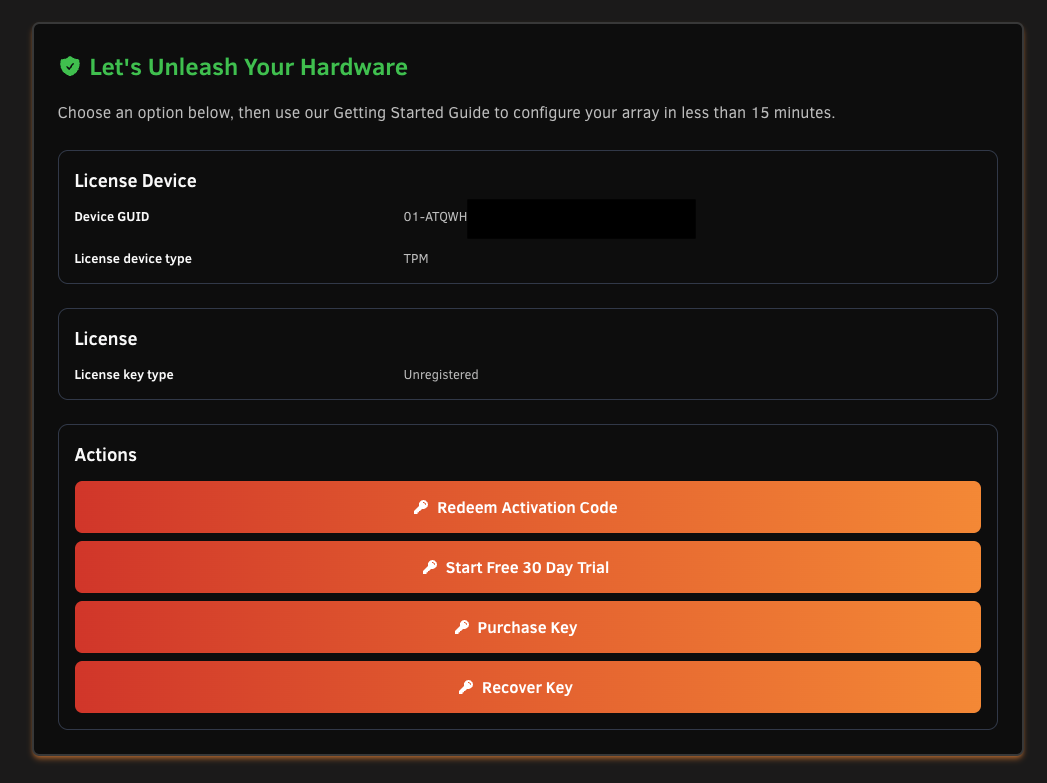
- Accédez à Tools > Registration, puis sélectionnez Redeem Activation Code dans Actions.
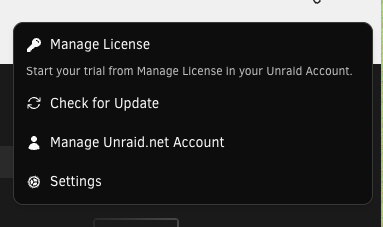
- Ouvrez le menu Unraid.net ou Connect en haut à droite et sélectionnez Gérer la licence.
-
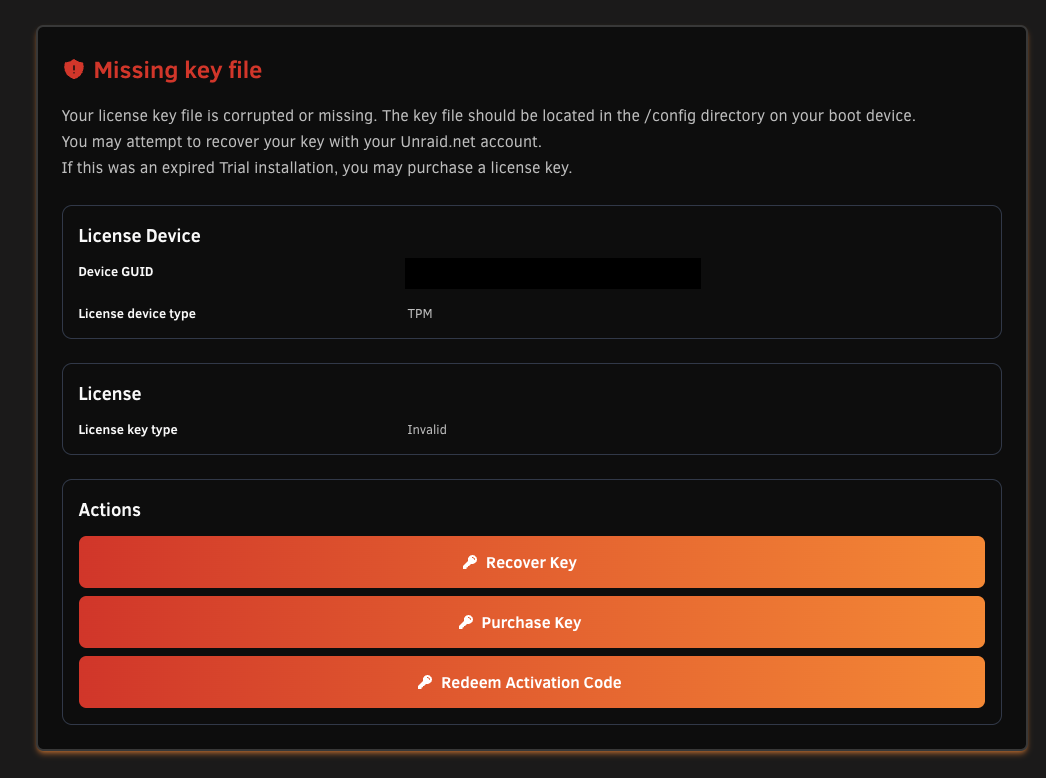
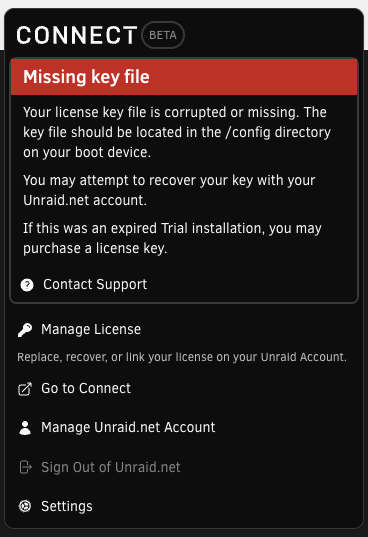
Si vous voyez un message Fichier de clé manquant, utilisez les mêmes points d'entrée :
- Depuis Outils > Enregistrement, sélectionnez Échanger le code d'activation dans Actions.
- Depuis le panneau Connect en haut à droite, sélectionnez Gérer la licence.
-
Connectez-vous à votre compte Unraid.net ou créez-en un si cela vous est demandé.
-
Dans l'application du compte, choisissez Échanger le code d'activation s'il n'est pas déjà sélectionné.
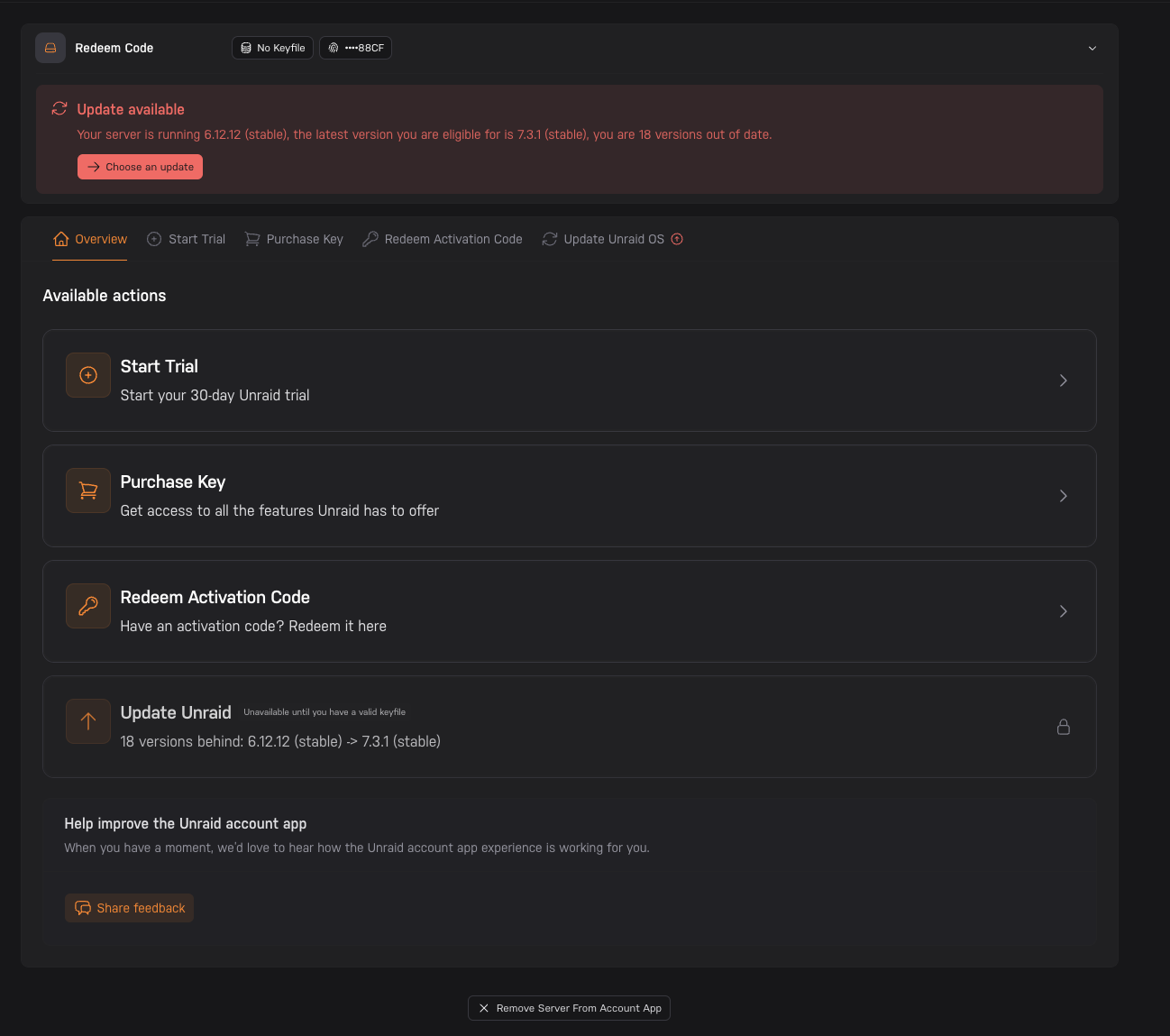
-
Saisissez votre code d'activation, ou choisissez-en un depuis votre compte s'il est affiché, puis cliquez sur Échanger le code.
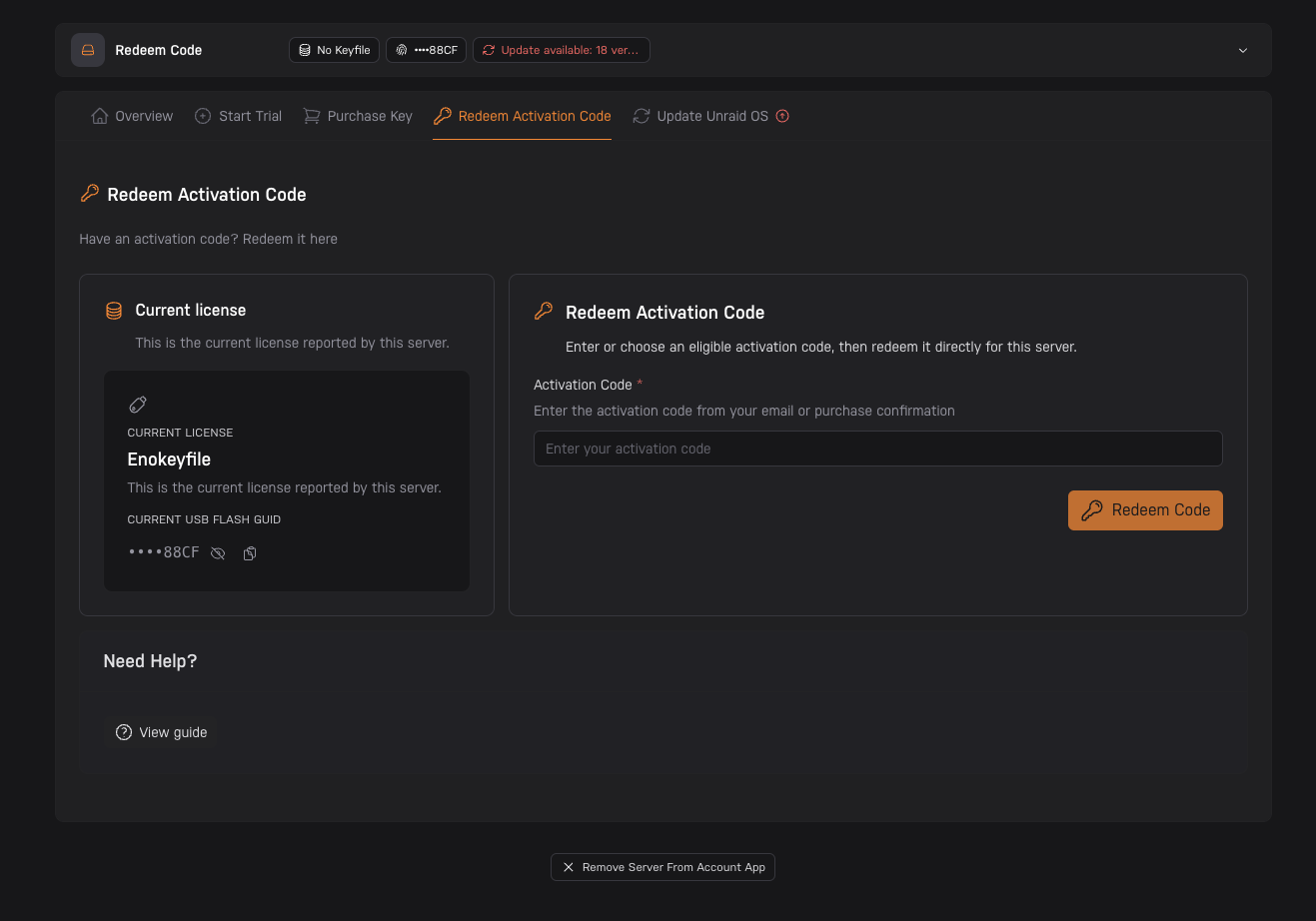
-
Cliquez sur Cliquez pour finaliser l'installation de votre licence (requis) pour terminer l'installation de la licence sur votre serveur.
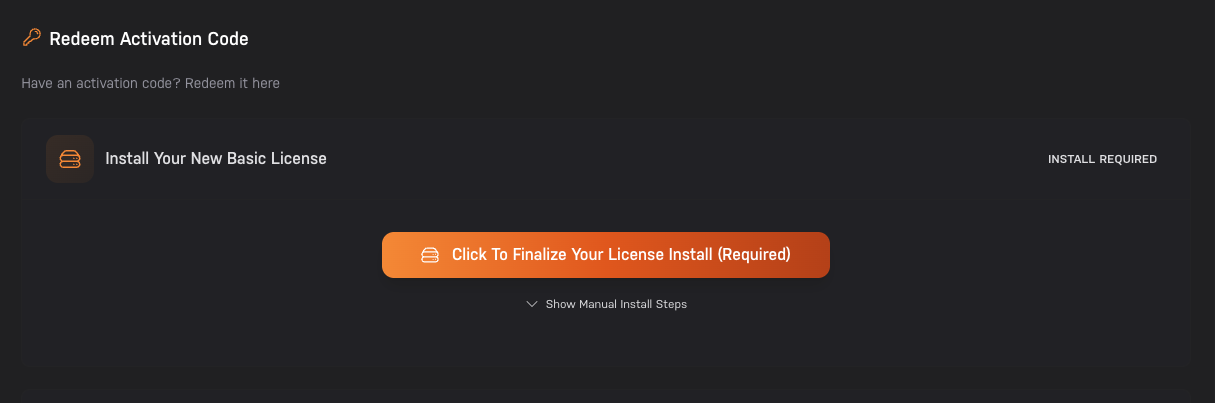
Une fois l'installation finalisée, la licence est appliquée à votre serveur.
Pour les codes d'activation de mise à niveau
Utilisez la même page Échanger le code d'activation pour les codes d'activation de mise à niveau. L'application du compte affichera ou acceptera les codes pouvant être utilisés avec votre licence actuelle.
Pour Unraid 6.9 et antérieur
-
Accédez à la page Outils > Enregistrement dans le WebGUI.
-
Sélectionnez Échanger le code d'activation ou Acheter une clé.
-
Entrez le code d'activation indiqué sur votre facture de commande et complétez le processus d'activation.
Notes importantes
- Les codes d'activation ne peuvent être utilisés qu'une seule fois.
- Assurez-vous d'être connecté avec le même compte qui a acheté la licence.
- Le code d'activation doit fonctionner avec le serveur que vous essayez d'activer.
- Si l'application du compte n'affiche pas votre serveur ou le formulaire d'échange, ouvrez-la de nouveau depuis Outils > Enregistrement ou Gérer la licence dans le WebGUI.
Besoin d'aide ?
Si vous rencontrez des difficultés pour utiliser votre code d'activation :
- Assurez-vous de saisir le code exactement comme il apparaît dans votre e-mail
- Vérifiez que le code d'activation n'a pas déjà été utilisé
- Assurez-vous d'être connecté avec le même compte qui a acheté la licence
- Ouvrez à nouveau l'application du compte depuis votre serveur si elle n'affiche pas le bon serveur
- Consultez notre FAQ sur les licences pour plus d'informations.